

Hướng dẫn thay đổi email từ e-HUTECH
- 22/05/2019

Tại sao bạn nên cập nhật email trên e-Hutech ?
- Dùng để khôi phục mật khẩu.
- Nhận thông báo quan trọng từ hệ thống e-Hutech.
Cách cập nhật email sau khi bạn đã đăng nhập:
Bước 1: Sau khi đăng nhập vào ứng dụng e-HUTECH xong hãy chọn vào mục "Menu"

Bước 2: Sau đó chọn vào mục "Tài khoản"

Bước 3: Sau đó chọn mục "Email"

Bước 4: Tiếp theo hãy nhập email cần thay đổi của bạn vào những hãy chắc chắn rằng đảm bảo 2 yếu tố là email vẫn đang hoạt động và chính xác email của bạn. Sau đó chỉ cần chọn "Lưu email", nếu bạn nhận được thông báo "Cập nhật thành công" thì chúc mừng bạn đã cập nhật thành công email.

Nếu trong quá trình thực hiện việc cập nhật email có bất cứ vấn đề gì phát sinh hãy liên hệ với chúng tôi >> Tại đây
Cảm ơn bạn đã xem qua hướng dẫn này.

Hướng dẫn sử dụng phần mềm điểm danh sinh viên
Phần mềm giúp Giảng viên điểm danh sinh viên nhanh chóng và thuận tiện. Có 2 phương...
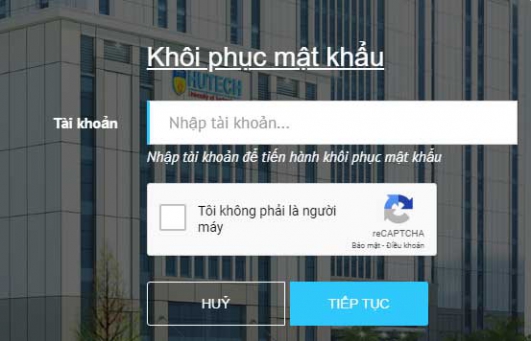
Hướng dẫn đặt lại mật khẩu qua email
Không đăng nhập được? Bây giờ có thể tạo mật khẩu mới từ email liên kết với tài khoản...
Không thể đăng nhập vào Tài khoản HUTECH?
Bạn cần kiểm tra nội dung thông báo từ ứng dụng hoặc website và làm theo hướng dẫn của...
Quên mật khẩu đăng nhập ?
"Mật khẩu bạn nhập không chính xác". Bạn có thể tạo mật khẩu mới từ email liên kết với...
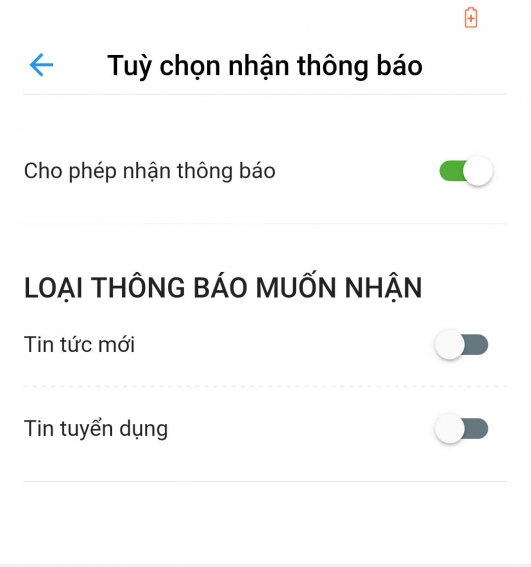
Cấu hình nhận thông báo e-HUTECH
Không nhận được thông báo từ ứng dụng, cùng xem hướng dẫn cài đặt nhận thông báo nhanh...
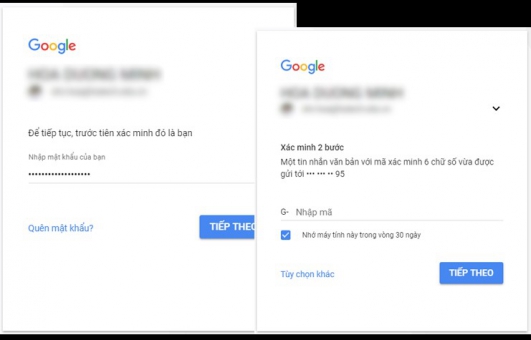
Hướng dẫn kích hoạt tính năng "Xác minh 02 bước" cho...
Bảo mật 02 lớp thực chất là tính năng “Xác minh 02 bước” được tích hợp vào email để...
