

Hướng dẫn sử dụng phần mềm điểm danh sinh viên
- 16/09/2026

Phần mềm hỗ trợ Giảng viên thực hiện điểm danh sinh viên nhanh chóng, thuận tiện trong quá trình giảng dạy.
Hiện tại, Giảng viên có thể thực hiện điểm danh bằng 02 phương thức:
-
Điểm danh thủ công: Giảng viên trực tiếp xác nhận tình trạng có mặt/vắng của từng sinh viên.
-
Điểm danh bằng QR Code: Sinh viên sử dụng ứng dụng e-HUTECH để quét mã QR hoặc nhập mã điểm danh do Giảng viên cung cấp.
Giảng viên có thể sử dụng chức năng điểm danh trực tiếp trên HUTECH ERP.
I. Truy cập chức năng điểm danh
Sau khi đăng nhập vào cổng thông tin nội bộ HUTECH ERP, Giảng viên có thể truy cập chức năng điểm danh theo một trong hai cách sau:
Cách 1: Truy cập từ Thời khóa biểu
-
Chọn Giảng dạy > Thời khóa biểu.
-
Chọn buổi học cần thực hiện hoặc xem thông tin điểm danh.
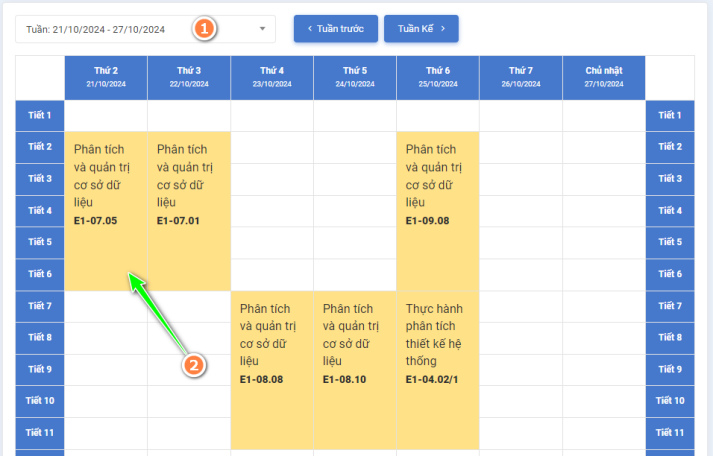
Màn hình Thời khóa biểu giảng dạy của Giảng viên
Cách 2: Truy cập từ Lớp học phần
-
Chọn Giảng dạy > Lớp học phần.
-
Chọn lớp học phần cần thực hiện hoặc xem thông tin điểm danh.
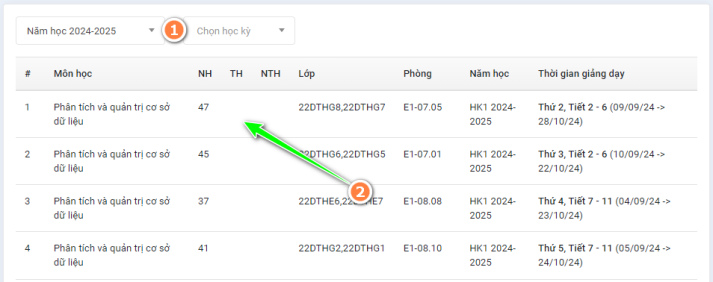
Màn hình Lớp học phần của Giảng viên
Chọn buổi học cần điểm danh
Sau khi truy cập chức năng điểm danh:
-
Chọn thẻ Điểm danh.
-
Chọn buổi học cần thực hiện điểm danh.
-
Chọn Chi tiết để xem lại thông tin điểm danh của buổi học.
-
Hoặc chọn Điểm danh để bắt đầu thực hiện điểm danh.
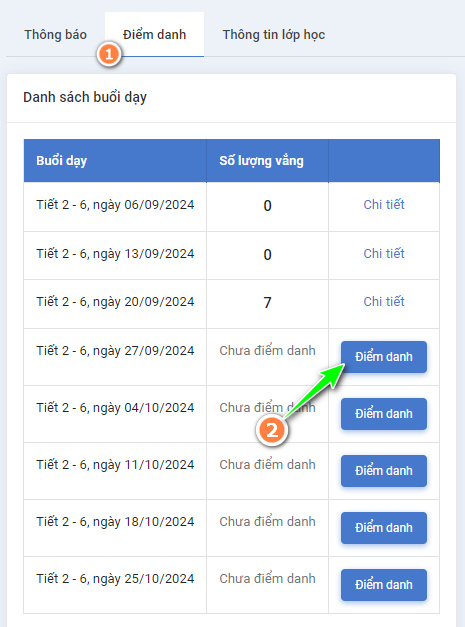
Màn hình xem nhanh thông tin các buổi điểm danh
II. Điểm danh thủ công
Giảng viên có thể thực hiện điểm danh trực tiếp trên danh sách sinh viên của lớp học.
Thực hiện như sau:
-
Tại màn hình Chi tiết điểm danh, xem danh sách sinh viên của lớp học.
-
Đối với sinh viên vắng học, chọn trạng thái Vắng.
Phần mềm tự nhận diện những dòng không tick Vắng là Có mặt nên Giảng viên không cần tick chọn mục Có mặt để giảm bớt thao tác. -
Sau khi hoàn tất, chọn Lưu thông tin điểm danh để lưu kết quả.
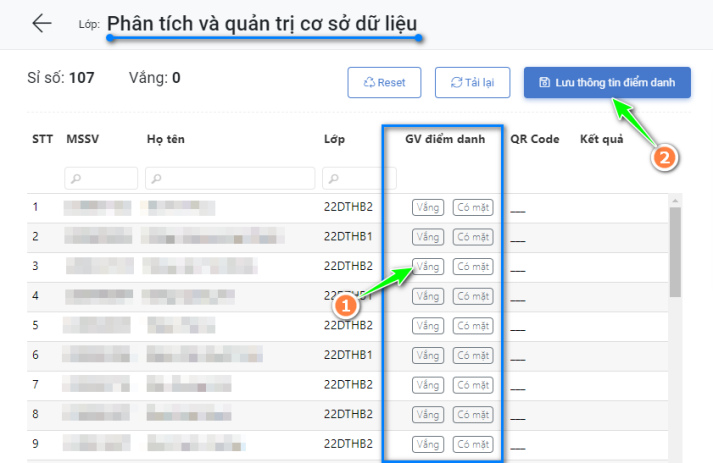
Màn hình điểm danh thủ công
Lưu ý:
- Lưu thông tin điểm danh chỉ dùng khi Giảng viên điểm danh thủ công, điểm danh bằng QR-Code không cần nhấn nút này sau khi hết thời gian điểm danh.
- Giảng viên có thể thực hiện điểm danh nhiều lần trong cùng một buổi học.
III. Điểm danh bằng QR Code
Phương thức điểm danh bằng QR Code cho phép sinh viên sử dụng ứng dụng e-HUTECH để thực hiện điểm danh thông qua mã QR hoặc mã điểm danh được hiển thị trên màn hình của Giảng viên.
Tạo mã QR điểm danh
Tại màn hình Chi tiết điểm danh:
-
Chọn Bắt đầu ở góc trên bên phải màn hình.
-
Hệ thống tạo mã QR và mã điểm danh cho buổi học.
-
Chọn Hiển thị toàn màn hình để thuận tiện trình chiếu mã điểm danh cho sinh viên.
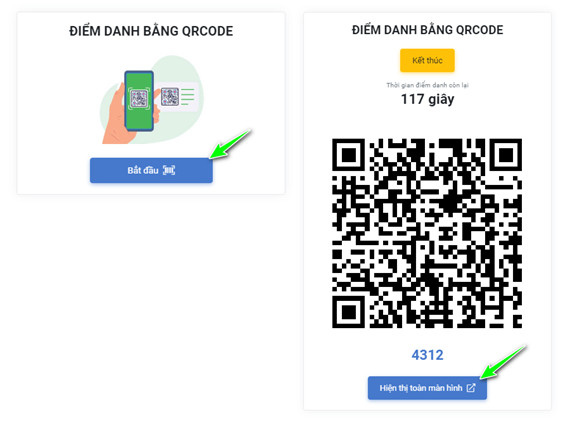
Màn hình tạo mã QR điểm danh và hiển thị mã QR điểm danh toàn màn hình
IV. Sinh viên thực hiện điểm danh trên ứng dụng e-HUTECH
Sinh viên có thể thực hiện điểm danh bằng một trong hai cách:
-
Nhập mã điểm danh gồm 04 chữ số.
-
Sử dụng chức năng quét mã QR Code.
Các bước thực hiện
-
Sinh viên đăng nhập vào ứng dụng e-HUTECH.
-
Chọn chức năng Điểm danh.
-
Nhập mã điểm danh gồm 04 chữ số hoặc chọn chức năng quét QR Code.
-
Thực hiện điểm danh theo hướng dẫn trên ứng dụng.
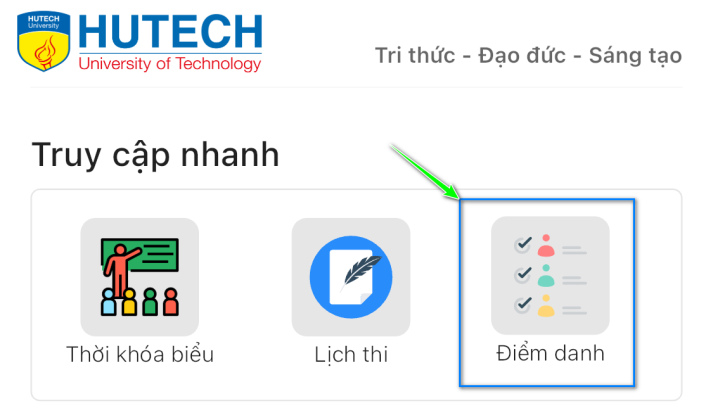
Tính năng Điểm danh trên màn hình trang chủ e-HUTECH
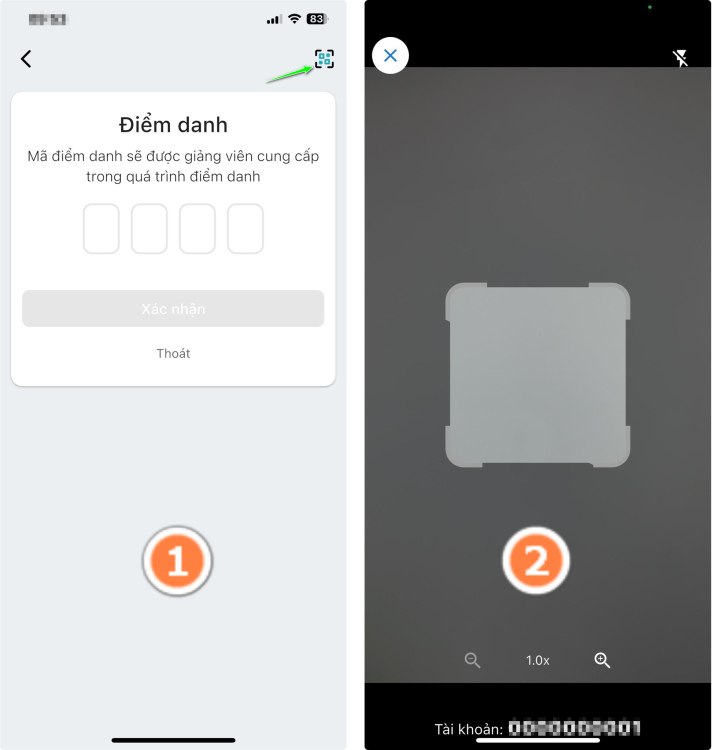
Màn hình thực hiện điểm danh trên ứng dụng e-HUTECH
V. Sinh viên theo dõi thông tin điểm danh trên lớp học phần
Sinh viên có thể xem lại lịch sử và thông tin điểm danh của cá nhân trực tiếp trên ứng dụng e-HUTECH.
Các bước thực hiện
-
Đăng nhập vào ứng dụng e-HUTECH.
-
Chọn Khác ở thanh chức năng phía dưới màn hình.
-
Chọn Lớp học phần.
-
Chọn lớp học phần cần xem thông tin điểm danh.
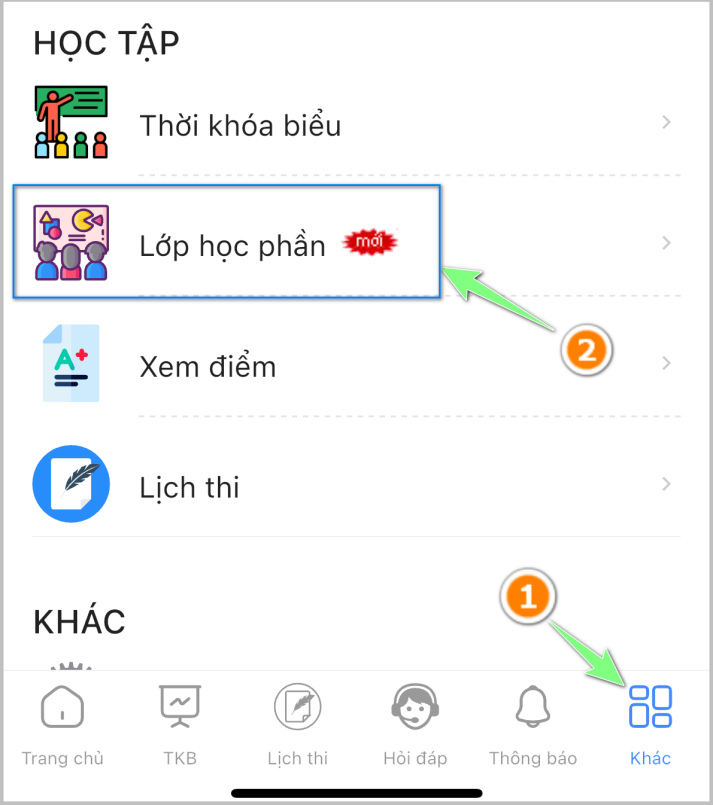
Tính năng Lớp học phần trên ứng dụng e-HUTECH
-
Tại thông tin lớp học phần, chọn thẻ Điểm danh.
-
Hệ thống hiển thị danh sách các buổi học mà sinh viên đã thực hiện điểm danh.
-
Chọn một buổi học để xem thông tin điểm danh chi tiết.
Thông tin điểm danh được ghi nhận theo phương thức mà sinh viên đã thực hiện, bao gồm điểm danh bằng QR Code hoặc Giảng viên điểm danh.
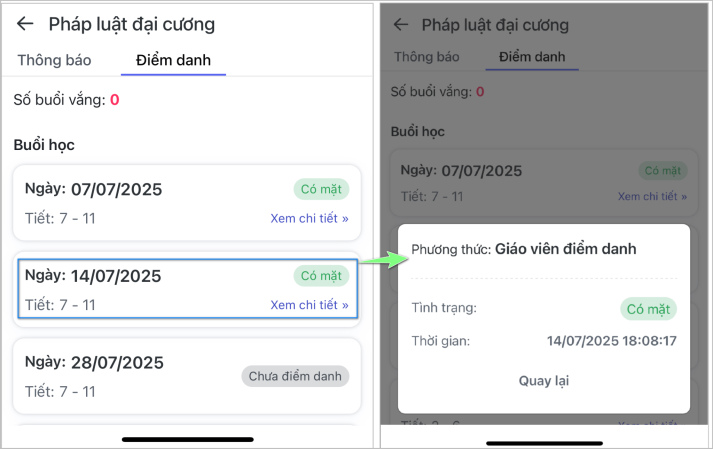
Thông tin điểm danh theo lớp học phần
VI. Các quy tắc cần lưu ý
Trong quá trình sử dụng chức năng điểm danh, Giảng viên và sinh viên cần lưu ý:
-
Trường hợp một buổi học đồng thời có dữ liệu Giảng viên điểm danh và QR Code, hệ thống ưu tiên sử dụng dữ liệu Giảng viên điểm danh.
-
Giảng viên có thể thực hiện điểm danh nhiều lần trong cùng một buổi học.
-
Khi sử dụng phương thức điểm danh bằng QR Code, Giảng viên cần trình chiếu mã QR để sinh viên có thể thực hiện điểm danh trên ứng dụng e-HUTECH.
VII. Các vấn đề thường gặp
1. Sinh viên không có tên hoặc danh sách điểm danh chưa đầy đủ
Trường hợp danh sách sinh viên trên màn hình điểm danh chưa đầy đủ hoặc không hiển thị sinh viên cần điểm danh:
-
Tại màn hình điểm danh, chọn Tải lại.
-
Hệ thống thực hiện làm mới và cập nhật lại danh sách sinh viên.

Nút Tải lại danh sách sinh viên
2. Muốn điểm danh lại từ đầu
Trường hợp Giảng viên cần hủy toàn bộ dữ liệu điểm danh đã thực hiện trong buổi học và thực hiện lại từ đầu:
-
Tại màn hình điểm danh, chọn Reset.
-
Xác nhận thao tác khi hệ thống yêu cầu.

⚠️ Lưu ý: Thao tác Reset sẽ xóa toàn bộ dữ liệu điểm danh của buổi học và dữ liệu đã xóa không thể khôi phục. Giảng viên cần kiểm tra và cân nhắc kỹ trước khi thực hiện thao tác này.
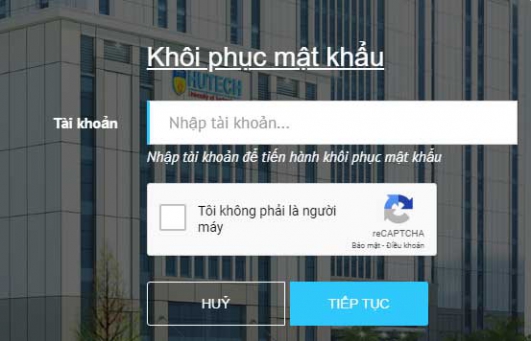
Hướng dẫn đặt lại mật khẩu qua email
Không đăng nhập được? Bây giờ có thể tạo mật khẩu mới từ email liên kết với tài khoản...
Không thể đăng nhập vào Tài khoản HUTECH?
Bạn cần kiểm tra nội dung thông báo từ ứng dụng hoặc website và làm theo hướng dẫn của...
Quên mật khẩu đăng nhập ?
"Mật khẩu bạn nhập không chính xác". Bạn có thể tạo mật khẩu mới từ email liên kết với...
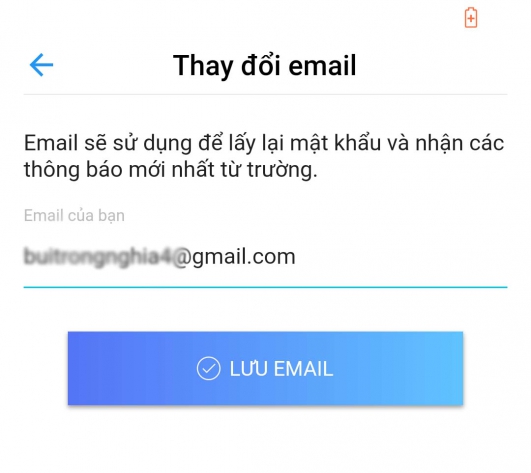
Cấu hình nhận thông báo e-HUTECH
Không nhận được thông báo từ ứng dụng, cùng xem hướng dẫn cài đặt nhận thông báo nhanh...
Hướng dẫn kích hoạt tính năng "Xác minh 02 bước" cho...
Bảo mật 02 lớp thực chất là tính năng “Xác minh 02 bước” được tích hợp vào email để...
