

Kỳ thi Học kỳ 1A 2021-2022: Hướng dẫn quy trình tham gia thi trực tuyến qua Google Classroom và Google Meet
- 25/10/2021

Kỳ thi đầu tiên của năm học 2021-2022 sẽ diễn ra từ 03/11 đến 14/11 theo hình thức trực tuyến. Sinh viên Trường Đại học Công nghệ TP.HCM (HUTECH) sẽ tham gia thi các học phần do Phòng Đào tạo - Khảo thí tổ chức (lịch thi hiển thị trên tài khoản cá nhân) qua ứng dụng Google Classroom và Google Meet.

Để tham gia kỳ thi đúng quy chế và hiệu quả, sinh viên cần đọc kỹ hướng dẫn quy trình thực hiện các thao tác dưới đây, từ việc kiểm tra tài khoản, đăng nhập cho đến cách thức lấy đề thi, tham gia thi, nộp bài thi,…
Bước 1: Kiểm tra tài khoản Google và tên hiển thị
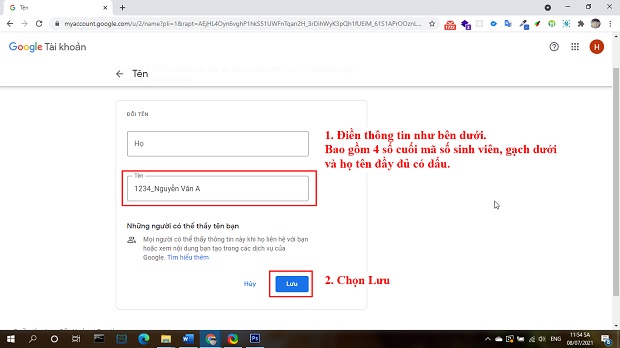
Để tham gia kỳ thi trực tuyến, sinh viên cần có tài khoản Google với tên hiển thị theo đúng quy định của Nhà trường. Trước khi kỳ thi diễn ra, các bạn cần kiểm tra kỹ lưỡng tài khoản email và mật khẩu cá nhân nhằm đảm bảo cho các thao tác đăng nhập khi bắt đầu ca thi. Đồng thời, sinh viên phải thay đổi tên hiển thị theo cú pháp: <4 số cuối của MSSV_Họ tên>
Thao tác thay đổi tên hiện thị như sau:
- Đăng nhập vào tài khoản cá nhân trên Google, vào mục “Quản lý tài khoản Google của bạn”
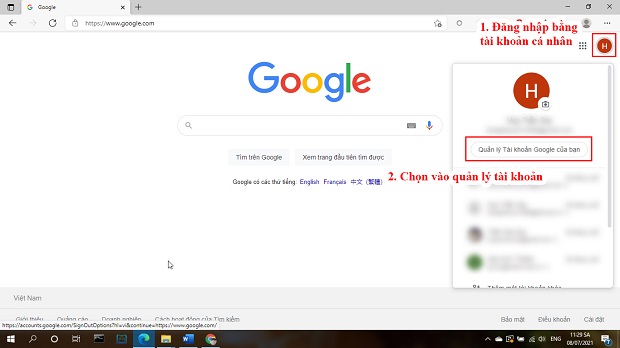
- Vào mục “Thông tin cá nhân”, sau đó nhấn vào mục “TÊN” để thay đổi tên hiển thị
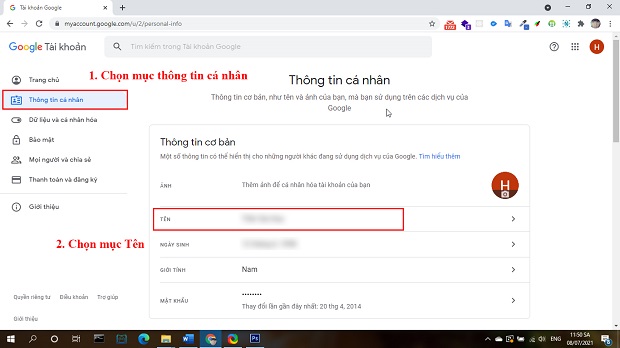
- Nhập tên hiển thị theo cú pháp: <4 số cuối của MSSV_Họ tên>, sau đó nhấn “Lưu”
Bước 2: Lấy mã phòng thi
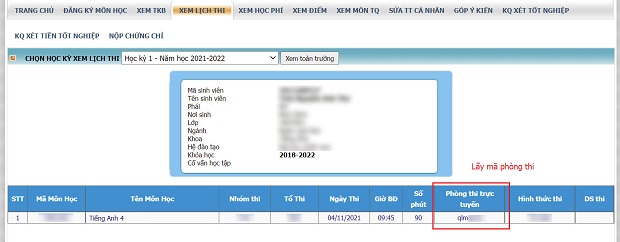
Từ ngày 21/10, Nhà trường đã công bố lịch thi Học kỳ 1A lên tài khoản cá nhân của sinh viên tại webstie http://daotao.hutech.edu.vn/ hoặc ứng dụng e-HUTECH. Sinh viên cần đăng nhập tài khoản cá nhân sinh viên để kiểm tra lịch thi và lấy mã phòng thi theo học phần tương ứng tại cột thông tin “Phòng thi trực tuyến”
Từ ngày 21/10, Nhà trường đã công bố lịch thi Học kỳ 1A lên tài khoản cá nhân của sinh viên tại webstie http://daotao.hutech.edu.vn/ hoặc ứng dụng e-HUTECH. Sinh viên cần đăng nhập tài khoản cá nhân sinh viên để kiểm tra lịch thi và lấy mã phòng thi theo học phần tương ứng tại cột thông tin “Phòng thi trực tuyến”
Bước 3: Vào phòng thi Google Classroom
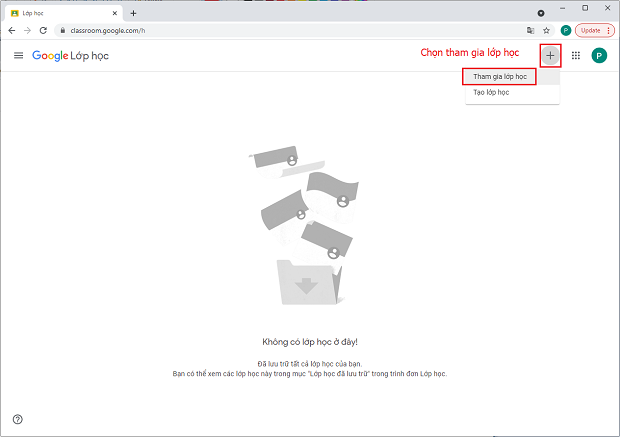
Sinh viên truy cập vào phòng thi Google Classroom tại: https://classroom.google.com/. Ở góc phải màn hình, các bạn nhấn vào biểu tượng dấu cộng “+” và sau đó chọn “Tham gia lớp học”
Sinh viên truy cập vào phòng thi Google Classroom tại: https://classroom.google.com/. Ở góc phải màn hình, các bạn nhấn vào biểu tượng dấu cộng “+” và sau đó chọn “Tham gia lớp học”
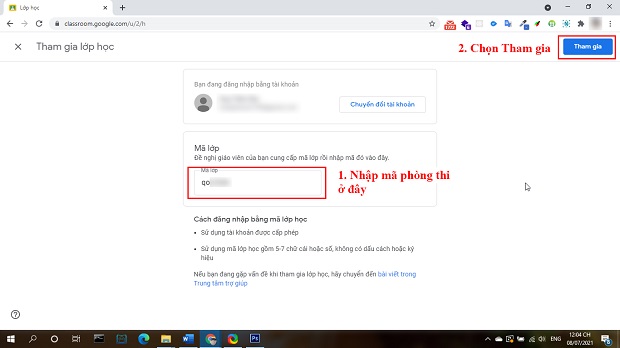
Tại ô “Mã lớp”, sinh viên nhập mã phòng thi đã lấy ở Bước 2, sau đó nhấn “Tham gia” ở góc trên bên phải màn hình
Bước 4: Vào phòng thi Google Meet
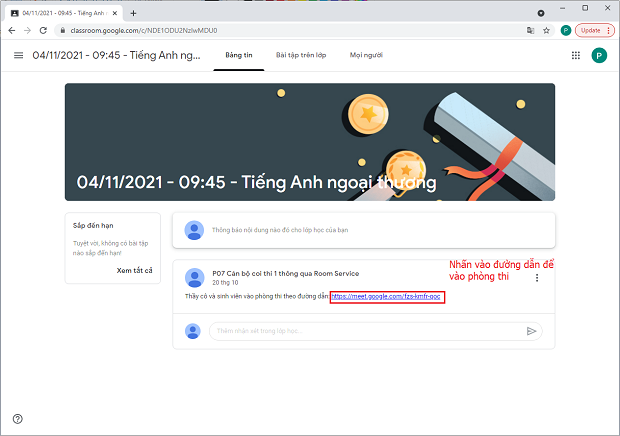
Tại giao diện phòng thi Google Classroom, sinh viên tiếp tục truy cập đường dẫn vào phòng thi trên Google Meet như sau:
Giao diện màn hình của sinh viên sau khi vào phòng thi Google Meet như sau:
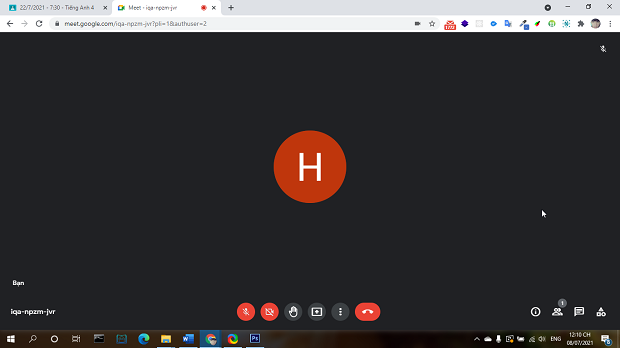
Phòng thi Google Meet được sử dụng để giám sát quá trình làm bài thi của sinh viên, do đó, các bạn cần lưu ý:
- Đảm bảo luôn bật webcam/camera trong suốt thời gian thi để Cán bộ coi thi (CBCT) giám sát
- Đảm bảo tắt tính năng micro để tránh nhiễu âm thanh. Trường hợp cần trao đổi, CBCT sẽ yêu cầu sinh viên bật micro hoặc sinh viên có thể sử dụng lệnh “Giơ tay” của Google Meet.
- Khi được yêu cầu xuất trình Thẻ sinh viên hoặc giấy tờ tùy thân có dán ảnh (giấy CMND, căn cước công dân, hộ chiếu, giấy phép lái xe,…), sinh viên cầm giấy đưa về hướng webcam/camera với độ dừng nhất định, sao cho CBCT vừa có thể nhìn thấy mặt của sinh viên, vừa nhìn thấy rõ giấy tờ để đối chiếu. Sinh viên cần làm theo hướng dẫn điều chỉnh của CBCT để việc xuất trình giấy tờ trước giờ thi diễn ra nhanh chóng.
Bước 5: Nhận đề thi và làm bài thi
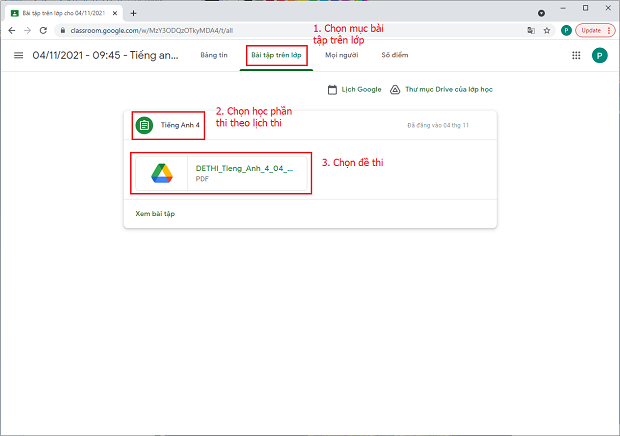
Sau khi hoàn tất thủ tục xuất trình giấy tờ tùy thân, sinh viên quay trở lại giao diện phòng thi trên Google Classroom để nhận đề thi theo thứ tự thao tác sau:
Sau khi hoàn tất thủ tục xuất trình giấy tờ tùy thân, sinh viên quay trở lại giao diện phòng thi trên Google Classroom để nhận đề thi theo thứ tự thao tác sau:
- Nhấn vào mục “Bài tập trên lớp”
- Chọn môn thi tương ứng với lịch thi
- Chọn đề thi
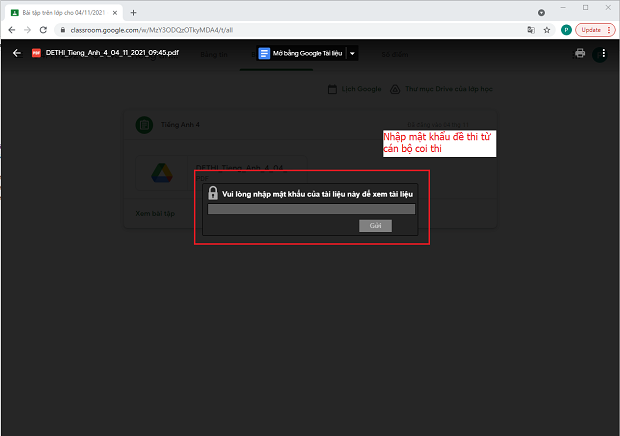
Đến giờ thi, CBCT sẽ cung cấp mật khẩu để sinh viên mở đề thi, kiểm tra đề thi và bắt đầu làm bài
Lưu ý:
|
Bước 6: Nộp bài
Khi được CBCT thông báo hết thời gian làm bài, sinh viên phải ngừng viết và thực hiện quy trình nộp bài như sau:
- Sinh viên chụp ảnh/scan tất cả các trang bài làm của mình và nộp bài bằng cách tải file lên phòng thi Google Classroom. Sinh viên có 10 phút để thực hiện thao tác nộp bài.
- Sinh viên cần chụp ảnh to, rõ nét và toàn bộ trang giấy làm bài thi, đảm bảo không bị mất thông tin. Trường hợp hình ảnh không đảm bảo chất lượng (bị mờ, mất góc, thiếu trang,…), CBCT sẽ yêu cầu sinh viên chụp ảnh/scan và gửi lại để đảm bảo quyền lợi cho các bạn.
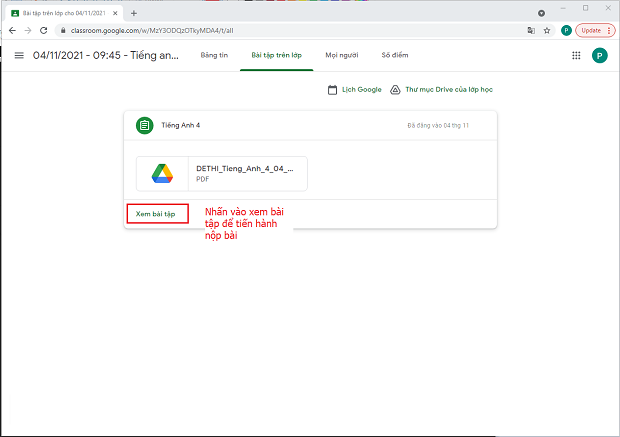
- Sinh viên nhấn vào “Xem bài tập”
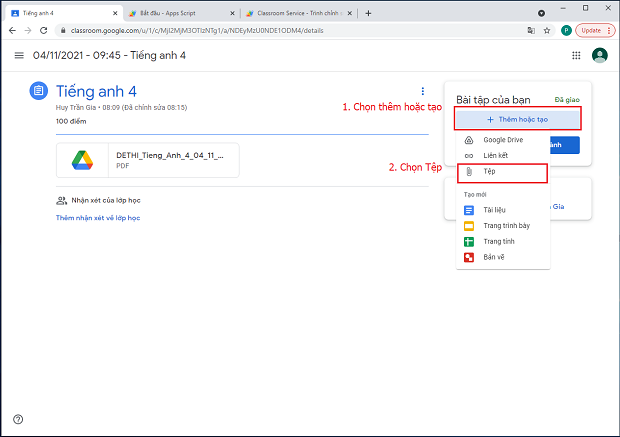
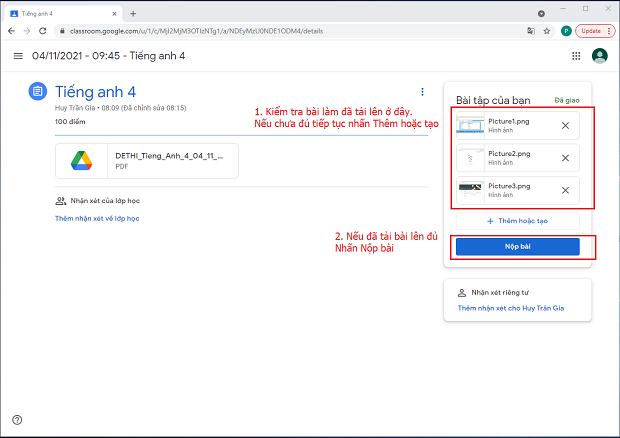
- Ở góc trên bên phải màn hình, sinh viên chọn “Thêm hoặc tạo” và chọn định dạng “Tệp” để bắt đầu tải các file bài thi của mình.
- Sau khi các file được tải xong, sinh viên kiểm tra lại số trang bài làm và nhấn “Nộp bài”
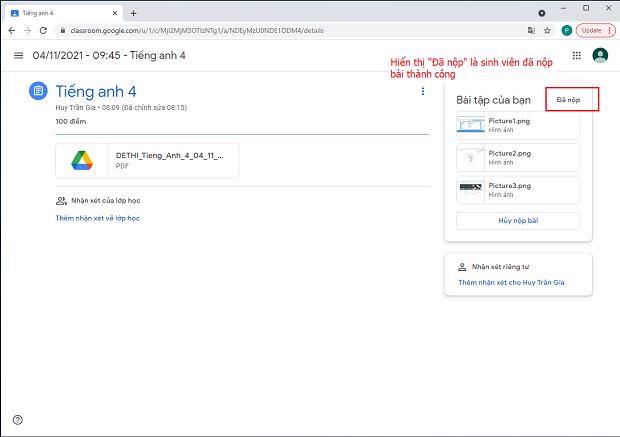
- Nếu màn hình hiển thị “Đã nộp” là sinh viên đã nộp thành công
|
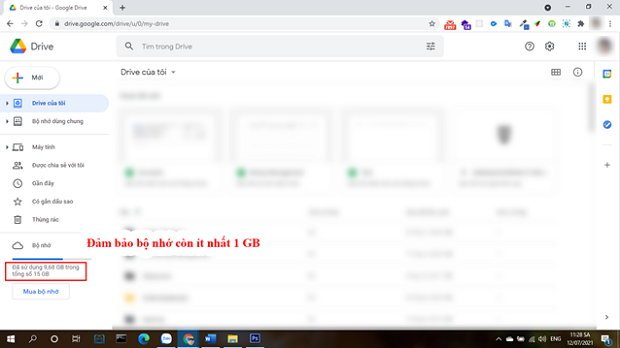
Lưu ý:
|
Trên đây là hướng dẫn quy trình tham gia thi trực tuyến thông qua ứng dụng Google Classroom và Google Meet cho đợt thi Học kỳ 1A từ 03/11 tới đây.
Đối với các học phần do Phòng Đào tạo - Khảo thí tổ chức thi (được hiển thị trên tài khoản cá nhân sinh viên) nếu có nguyện vọng nhận điểm I, xóa điểm I và chuyển ca thi, sinh viên sẽ nộp Đơn xin nhận điểm I, Đơn xin thi để xóa điểm I và Đơn xin chuyển ca thi TẠI ĐÂY trong thời gian từ nay đến 28/10/2021.
Đối với các học phần do Khoa/Viện/Trung tâm tổ chức thi (không hiển thị trên tài khoản cá nhân sinh viên), sinh viên có nguyện vọng nhận điểm I, xóa điểm I và chuyển ca thi vui lòng liên hệ Khoa/Viện/Trung tâm tổ chức thi để được hướng dẫn chi tiết.
Các bạn sinh viên hãy yên tâm vì Nhà trường sẽ sớm cập nhật các hướng dẫn xử lý một số tình huống có thể xảy ra trong quá trình thi để các bạn yên tâm thi cử, không bị áp lực và lo lắng trong trường hợp có sự cố xảy xa.
Các bạn sinh viên hãy đọc kỹ hướng dẫn, kiểm tra tài khoản email cẩn thận và ôn tập kiến thức để sẵn sàng cho một mùa thi đạt kết quả tốt nhé!
Phòng Truyền thông
Các tin khác

Hé lộ dàn Giám khảo vòng Sơ khảo HUTECH’s Got Talent 2026 vào 05/12 tới
Vòng Sơ khảo HUTECH’s Got Talent 2026 sẽ “lên đèn” vào ngày 05/12 với dàn Giám khảo quyền lực vừa được hé lộ, hứa hẹn mang đến những màn chấm thi...
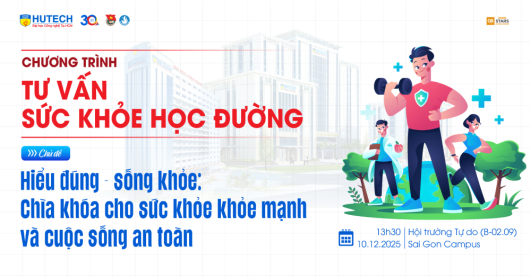
HUTECH-ers nắm bắt bí quyết chăm sóc sức khỏe cùng chuyên gia vào 10/12 tới
Hiểu được sự quan tâm của sinh viên đối với sức khỏe sinh sản và làn da, Phòng Công tác sinh viên HUTECH sẽ tổ chức Chương trình tư vấn sức khỏe...

HUTECH đồng hành, sẻ chia cùng sinh viên vượt qua khó khăn do bão lũ
Trước tình hình bão lũ nghiêm trọng diễn ra tại nhiều địa phương, HUTECH xin gửi lời thăm hỏi chân thành và chia sẻ đến các bạn sinh viên cùng gia...

HUTECH kêu gọi chung tay hỗ trợ sinh viên và gia đình chịu ảnh hưởng bởi bão lũ
Trước tình hình bão lũ, ngập lụt nghiêm trọng đang diễn ra tại nhiều địa phương, gây thiệt hại lớn cho bà con và ảnh hưởng trực tiếp đến nhiều sinh...

Chúc mừng 06 thầy cô đạt danh hiệu “Nhà giáo trẻ tiêu biểu” cấp Trường năm 2025
Sau thời gian tiếp nhận hồ sơ bình xét (từ 15/10 - 05/11), Ban Thường vụ Đoàn Trường HUTECH chính thức công bố 6 gương mặt thầy cô đạt danh hiệu...

Gần 1.000 vận động viên HUTECH lan tỏa yêu thương cùng Giải chạy “Bước chạy Sống khoẻ”
Cuối tuần vừa qua (16/11), gần 1.000 vận động viên HUTECH đã cùng sải bước tại Giải chạy “Bước chạy Sống khoẻ” do NAPAS, Mastercard, Payoo và...
Thông tin mới
-
Giới Thiệu tổng quan

-
Hé lộ dàn Giám khảo vòng Sơ khảo HUTECH’s Got Talent 2026 vào 05/12 tới
- Gương mặt tân sinh viên Tô Tấn Nguyên: Tân thủ khoa Công nghệ ô tô điện đầy đam mê và nhiệt huyết
- Sinh viên HUTECH sẵn sàng bước vào kỳ thi Học kỳ 1B và Học kỳ phụ - Học kỳ 1 năm học 2025-2026 từ 06/01 tới
- HUTECH-ers nắm bắt bí quyết chăm sóc sức khỏe cùng chuyên gia vào 10/12 tới
- HUTECH đồng hành, sẻ chia cùng sinh viên vượt qua khó khăn do bão lũ
