

HƯỚNG DẪN SỬ DỤNG TRANG HỌC VIÊN HUTECH - HỆ THỐNG EDUSOFT (DÀNH CHO GIẢNG VIÊN)
- 27/11/2025

Nhằm hỗ trợ Quý Thầy/Cô trong quá trình giảng dạy, quản lý lớp học, điểm danh, cập nhật nội dung và theo dõi tiến độ môn học, Viện Đào tạo Sau đại học hướng dẫn Giảng viên sử dụng Hệ thống Edusoft – hocvien.hutech.edu.vn theo các chức năng dưới đây.
1. Đăng nhập hệ thống
Truy cập: https://hocvien.hutech.edu.vn
- Tên đăng nhập: Mã giảng viên
- Mật khẩu: ngày tháng năm sinh (8 chữ số viết liền)
Ví dụ: Mã nhân viên: TTĐ0260501 – Ngày sinh: 26/05/2001
Tên đăng nhập: TTĐ0260501
Mật khẩu mặc định: 26052001
Sau khi đăng nhập lần đầu, Thầy/Cô vui lòng thay đổi mật khẩu mặc định.Tên đăng nhập: TTĐ0260501
Mật khẩu mặc định: 26052001
2. Giao diện chính dành cho Giảng viên
Trang chủ hiển thị:
- Danh sách lớp đang giảng dạy
- Các thông báo từ Nhà trường / Trung tâm
- Các buổi học theo lịch trong tuần
- Tác vụ nhanh: điểm danh – xem danh sách lớp – nhập điểm
Giảng viên có thể xem thời khóa biểu theo 2 dạng:
a. Lịch theo tuần
Hiển thị đầy đủ các buổi: môn – ca – phòng học.
Từ lịch học, giảng viên có thể:
- Truy cập nhanh link lớp học tương ứng
- Điểm danh
- Xem danh sách học viên
Xem tổng thể danh sách các môn đang phụ trách trong học kỳ.
4. Quản lý lớp học
Khi truy cập vào một môn học, Giảng viên có thể thao tác:
4.1. Xem danh sách lớp
- Danh sách học viên đầy đủ
- Trạng thái tham gia lớp học
Giảng viên có thể gửi thông báo chung cho toàn lớp để:
- Nhắc lịch học
- Bổ sung tài liệu
- Dời lịch (nếu có)
- Giao nhiệm vụ trước buổi học
Trong mỗi buổi học, Giảng viên có thể:
- Ghi nội dung giảng dạy (Thầy/Cô sẽ nhập tóm tắt nội dung bài giảng theo từng buổi. Thông tin trong này sẽ hỗ trợ tạo Sổ nhật ký giảng dạy khi kết thúc môn.)
- Đăng tài liệu (file PDF, PPT, Word...)
- Cập nhật tình trạng lớp học
Hệ thống hỗ trợ Giảng viên điểm danh tự động thông qua mã QR:
Giảng viên thực hiện:
- Mở buổi học cần điểm danh
- Chọn Điểm danh
- Hệ thống tự tạo QR để học viên quét
- Theo dõi số lượng học viên điểm danh theo thời gian thực
- Xác nhận lại danh sách sau khi kết thúc giờ
- QR tự làm mới theo thời gian
- Giảng viên có thể điều chỉnh lại trạng thái điểm danh của từng học viên (nếu cần)
- Học viên quên quét, Giảng viên có thể cập nhật thủ công điểm bằng chức năng Điểm danh theo danh sách
Tùy thuộc vào từng học phần, giảng viên có thể:
- Nhập điểm chuyên cần
- Nhập điểm bài tập / thuyết trình
- Theo dõi tiến độ điểm thành phần
Quý Thầy/Cô vui lòng xem hướng dẫn chi tiết trong FILE HƯỚNG DẪN đính kèm.
Trong quá trình sử dụng hệ thống, nếu Thầy/Cô gặp vấn đề như không truy cập được lớp, lỗi điểm danh, không xem được danh sách lớp…, vui lòng liên hệ:
📌 Kỹ thuật
0976 797 077
📌 Viện Đào tạo Sau đại học
0817 284 247
📌 Trung tâm Quản lý Đào tạo
0817 055 204
9. Lưu ý chung khi sử dụng EduSoft
- Truy cập hệ thống trước giờ lên lớp để kiểm tra danh sách & nội dung
- Cập nhật nội dung giảng dạy đầy đủ từng buổi
- Điểm danh đúng thời điểm để hệ thống ghi nhận chính xác
- Không chia sẻ mật khẩu tài khoản giảng viên cho người khác
- Ưu tiên sử dụng máy tính (Chrome/Edge) để thao tác mượt hơn
Các tin khác
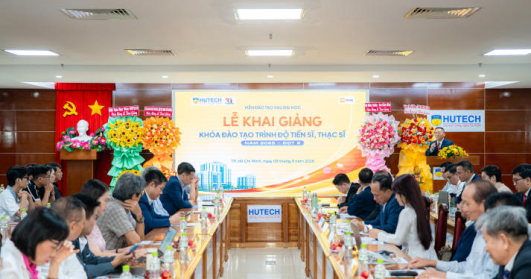
HUTECH khai giảng chương trình đào tạo Tiến sĩ, Thạc sĩ đợt 2 năm 2026, tiếp nối hành trình chinh phục tri thức
Tiếp tục hành trình nâng cao chuyên môn, phát triển năng lực nghiên cứu và làm chủ tri thức, các tân nghiên cứu sinh, học viên cao học HUTECH chính thức bước vào chặng đường học tập mới tại Lễ Khai giảng khóa đào tạo trình độ Tiến sĩ, Thạc sĩ năm 2026 - đợt 2, diễn ra ngày 05/9.

Nguồn tài liệu hỗ trợ học tập và nghiên cứu dành cho học viên Sau đại học
Đối với bậc học Sau Đại học (Thạc sĩ, Tiến sĩ), học tập và nghiên cứu không còn dừng lại ở việc tiếp thu kiến thức từ giáo trình. Ở cấp độ này, nghiên cứu hướng đến phát hiện tri thức mới hoặc giải quyết những vấn đề thực tiễn, đòi hỏi người học phải chủ động tìm kiếm, chọn lọc, đánh giá và sử dụng nguồn tài liệu một cách khoa học.

Từ năm học 2026 - 2027, học viên HUTECH bắt đầu học lúc 07h30
Từ năm học 2026 - 2027, Trường Đại học Công nghệ TP.HCM (HUTECH) áp dụng khung thời gian giảng dạy và học tập mới. Học viên sau đại học lưu ý cập nhật khung giờ để chủ động sắp xếp lịch học, công việc và các hoạt động cá nhân.
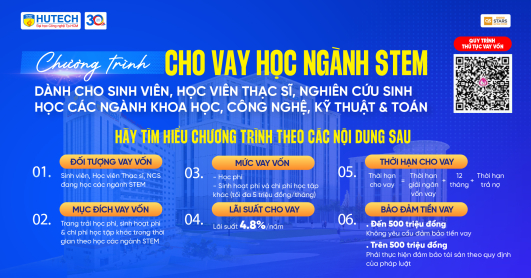
Sinh viên, học viên cao học, nghiên cứu sinh khối ngành STEM có cơ hội hưởng ưu đãi tín dụng
Sinh viên, học viên thạc sĩ và nghiên cứu sinh các ngành khoa học, công nghệ, kỹ thuật và toán tại Trường Đại học Công nghệ TP.HCM (HUTECH) có thể hưởng chính sách tín dụng ưu đãi để trang trải học phí, sinh hoạt phí và các chi phí học tập trong thời gian theo học.

Hướng dẫn thanh toán học phí trực tuyến qua HUTECH Billing dành cho học viên
Nhằm tạo điều kiện thuận lợi cho học viên trong quá trình đóng học phí, HUTECH triển khai hình thức thanh toán học phí trực tuyến bằng mã QR Code thông qua hệ thống HUTECH Billing. Chỉ với vài thao tác đơn giản, học viên có thể thực hiện thanh toán mọi lúc, mọi nơi mà không cần đến trực tiếp trường.
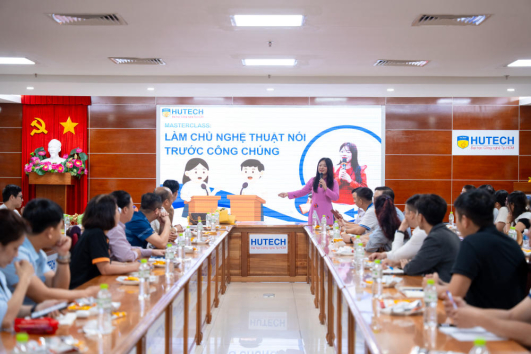
Học viên cao học và nghiên cứu sinh HUTECH làm chủ giọng nói và phong thái, nâng tầm phần trình bày học thuật
Bản lĩnh thuyết trình vừa là lợi thế trong học tập, vừa là “chìa khóa” giúp học viên cao học và nghiên cứu sinh tự tin chinh phục những cột mốc quan trọng trên hành trình học thuật.
Tin nổi bật
-
Biểu mẫu Hồ sơ dự tuyển cao học trình độ Thạc sĩ

-
Mẫu - Hồ sơ dự tuyển Nghiên cứu sinh
-
Học viên cao học HUTECH đề xuất giải pháp cho các vấn đề môi trường đô thị
- HUTECH khai giảng chương trình đào tạo Tiến sĩ, Thạc sĩ đợt 2 năm 2026, tiếp nối hành trình chinh phục tri thức
- AI, dữ liệu lớn định hình hướng nghiên cứu các luận văn/đề án Thạc sĩ Công nghệ thông tin
- Học viên cao học Kỹ thuật ô tô làm rõ bài toán điều khiển và năng lượng trên ô tô hiện đại trong các luận văn/đề án Thạc sĩ
Lịch sự kiện